Klare Schritte, echte Ansichten und Antworten auf die wichtigsten Fragen. Wähle ein Thema oder suche nach einem Begriff.
Kein passendes Thema gefunden. Wir helfen dir unter info@unfallx.com.
01 / ANLEITUNG
Registrierung & Login
Registrierung öffnen und Firmenname, Ansprechpartner, geschäftliche E-Mail, Telefon, Anschrift und Unternehmensart eintragen. Steuer- und Registerangaben sind optional.
Datenschutzhinweise lesen, Vertretungsberechtigung bestätigen und auf „E-Mail bestätigen und Konto anlegen“ klicken.
Das eingetragene E-Mail-Postfach öffnen. In der Nachricht „Willkommen bei UNFALLX – E-Mail bestätigen“ den Button anklicken und anschließend „Sicher anmelden“ wählen.
Dein Firmenkonto wartet nun auf die Prüfung durch UNFALLX. Wir stimmen die Zusammenarbeit und Konditionen persönlich ab. Erst nach der Freischaltung kannst du Fälle einreichen.
Für spätere Anmeldungen genügt deine E-Mail auf der Login-Seite. Jeder Login-Link gilt 15 Minuten und kann einmal verwendet werden. Es gibt kein zusätzliches Portalpasswort.
02 / ANLEITUNG
Deinen ersten Fall anlegen
Nach der Freischaltung im Portal „+ Neuer Fall“ wählen.
Fahrzeug/Modell, Kennzeichen, Unfalldatum, Unfallort, Auftraggeber und Kontakt erfassen. Beschreibe den Unfallhergang, die sichtbaren Schäden und bekannte Vorschäden sachlich.
Versicherung, Schadennummer und Fahrgestellnummer bei Bedarf ergänzen. Eine Kanzlei nur angeben, wenn sie beauftragt wurde. Die Übermittlung dorthin muss gesondert autorisiert sein.
Die Berechtigung zur Übermittlung der Angaben und Unterlagen bestätigen. Danach „Entwurf speichern und Fotos hinzufügen“ klicken.
Fotos und Unterlagen hochladen, den Vorgang nochmals prüfen und „Fall mit Unterlagen einreichen“ wählen.
Echte Portaloberfläche in der Demo. Im persönlichen Portal speichert der Button deinen Entwurf.
Entwürfe werden erst beim Anklicken des Speichern-Buttons gesichert. Es gibt kein automatisches Speichern während der Eingabe. Entwürfe und Fälle mit Rückfrage können ergänzt werden.
03 / ANLEITUNG
Fotos & Dokumente richtig hochladen
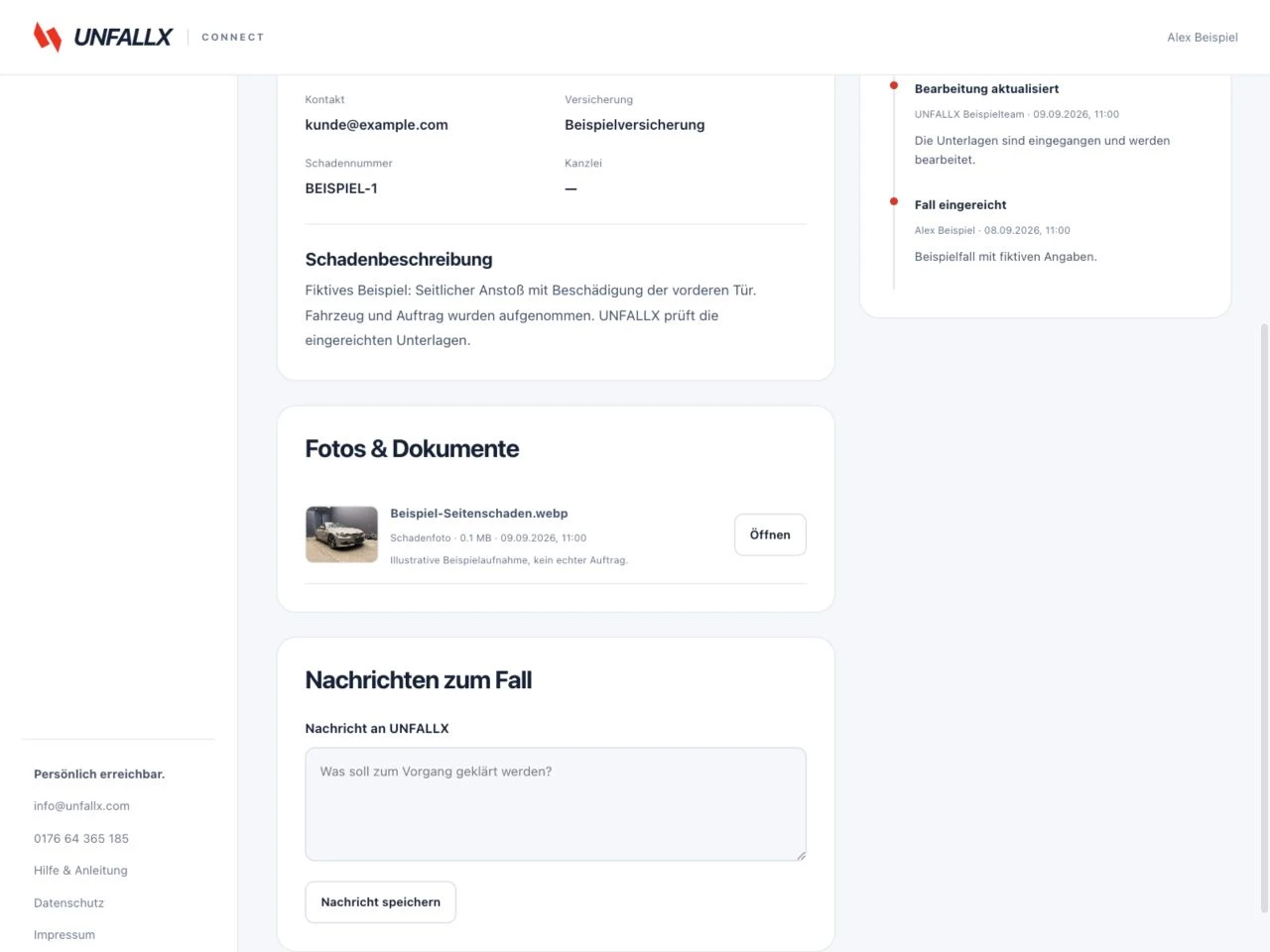
Öffne den Fall und gehe zu „Fotos & Dokumente“. Wähle die Dateiart, dann eine oder mehrere Dateien und klicke auf „Dateien sicher hochladen“. Warte auf die Bestätigung.
Formate: JPG, PNG und WebP für Bilder; PDF für Unterlagen, Gutachten und Rechnungen.
Größe: höchstens 6 MB pro Datei, 60 Dateien und 180 MB pro Fall.
Hilfreiche Aufnahmen: Fahrzeugübersichten, Gesamtansicht der beschädigten Seite und scharfe Detailfotos aus mehreren Winkeln. Nur berechtigt erhobene Daten und benötigte Dokumente übermitteln.
iPhone-Fotos: HEIC wird derzeit nicht angenommen. Exportiere die Aufnahme vorher als JPG oder wähle ein kompatibles Aufnahmeformat.
Vor der Einreichung: mindestens ein Schadenfoto hochladen. Ein Foto allein bedeutet nicht, dass der gesamte Prüfbedarf abgedeckt ist; UNFALLX kann weitere Unterlagen oder eine Besichtigung anfordern.
Fiktiver Beispielfall in der tatsächlichen Oberfläche. Beispielbilder illustrieren die Bedienung.
Fotos werden im Original gespeichert und sind im persönlichen Portal nur für berechtigte Zugänge abrufbar. Bei einer Rückfrage kannst du weitere Aufnahmen ergänzen.
04 / ANLEITUNG
Status & Rückfragen verstehen
Entwurf: noch nicht eingereicht; du kannst Angaben und Unterlagen ergänzen.
Eingereicht / In Prüfung: UNFALLX kontrolliert den Vorgang.
Rückfrage: öffne die Fallchronik, ergänze die angeforderten Angaben oder Fotos und reiche den Fall erneut ein.
Angenommen / Gutachten in Arbeit: der Vorgang wurde übernommen und wird fachlich bearbeitet.
Gutachten freigegeben: das freigegebene PDF ist im Fall verfügbar.
Gutachten versandt: der Versand an die autorisierte Stelle wurde durchgeführt oder dokumentiert.
Abgeschlossen / Abgelehnt: der Vorgang ist beendet. Die Erläuterung steht in der Fallchronik.
Nachrichten werden unter „Nachrichten zum Fall“ gespeichert und erscheinen in der Chronik. Prüfe dein Portal regelmäßig: Für Statusänderungen und Fallnachrichten gibt es derzeit keine automatische E-Mail-Benachrichtigung.
UNFALLX hinterlegt die individuell vereinbarte Nettovergütung mit der zugehörigen Vereinbarung im Fall. Es gibt keine automatische pauschale Quote.
Prüfe die Angaben und bestätige die Vergütung. Bei einer Änderung ist eine erneute Bestätigung nötig.
Die Administration erfasst Zahlungseingänge zur Gutachtenrechnung. Teilzahlungen allein schalten deine Rechnung noch nicht frei.
Nach vollständigem Zahlungseingang und Gutachtenversand kannst du deine Partnerrechnung als PDF hochladen. Die Rechnung enthält die korrekt vereinbarten Angaben einschließlich Steuerbehandlung und Zahlungsinformationen.
UNFALLX prüft die Rechnung und dokumentiert die ausgeführte Auszahlung im Portal.
Die App zeigt den erfassten Abrechnungsstand. Sie erstellt keine Banküberweisung und keine automatische Partnerrechnung. Fragen zu Konditionen klärst du persönlich mit UNFALLX.
06 / ANLEITUNG
Internes Team verwalten
Dieser Bereich steht nur der UNFALLX-Administration zur Verfügung.
Unter „Internes Team“ den Namen und die geschäftliche E-Mail-Adresse eintragen.
„Zugang anlegen & Einladung senden“ wählen. Das neue Teammitglied bekommt eine persönliche Einladungs-E-Mail.
Die Person öffnet den Link innerhalb von 24 Stunden und bestätigt „Sicher anmelden“. Sie sieht nur die ihr zugewiesenen Fälle.
Wenn die E-Mail nicht angekommen oder abgelaufen ist, „Einladung erneut senden“ beim betreffenden Zugang wählen. Damit wird die vorherige Einladung ersetzt.
Nicht mehr benötigte Mitarbeiterzugänge sperren. Vorhandene Sitzungen dieses Zugangs werden dabei beendet.
Die Administration sieht außerdem, ob eine Einladung versandt, angenommen oder beim Versand fehlgeschlagen ist. Interne Gutachter werden nicht über die öffentliche Firmenregistrierung angelegt.
07 / ANLEITUNG
Einstellungen & Sicherheit
Unter „Einstellungen“ bearbeitest du deinen Anzeigenamen, Telefon und Funktion. Du kannst die Startansicht, helle oder dunkle Darstellung sowie kompakte Tabellen wählen und Bewegungen reduzieren. Klicke anschließend auf „Einstellungen speichern“.
Unter „Zugang & Sicherheit“ siehst du die Anzahl aktiver Sitzungen. Mit „Andere Geräte abmelden“ beendest du die übrigen Sitzungen; dieses Gerät bleibt angemeldet. Deine Sitzung läuft spätestens nach zwölf Stunden ab.
Firmendaten ändern Partner über eine Anfrage unter „Meine Firma“. Eine E-Mail-Änderung klärst du mit UNFALLX. Teile persönliche Login-Links niemals mit anderen.
Die Fallübersicht als CSV lässt sich unter „Fallübersicht“ exportieren. Sie enthält nur die Vorgänge, auf die dein Zugang Zugriff hat.
08 / ANLEITUNG
Auf dem Handy starten
UNFALLX Connect ist eine Web-App. Öffne unfallx.com/login im Browser und melde dich mit deiner geschäftlichen E-Mail-Adresse an.
iPhone: in Safari das Teilen-Menü öffnen und „Zum Home-Bildschirm“ wählen.
Android: im Browsermenü „Zum Startbildschirm hinzufügen“ wählen. Die genaue Bezeichnung hängt vom Browser ab.
Das UNFALLX-Symbol führt dich zurück zur Website; über Login gelangst du in deinen Arbeitsbereich. Wenn deine Sitzung abgelaufen ist, melde dich mit deiner E-Mail und deinem Passwort erneut an. Bei Bedarf nutze „Passwort vergessen“.
Eine Internetverbindung ist erforderlich. Die App speichert keine Fälle offline. Größere Fotos vor dem Hochladen auf höchstens 6 MB verkleinern oder als JPG exportieren.
09 / ANLEITUNG
Schnelle Antworten
Ich habe keine E-Mail erhalten.
Prüfe die Schreibweise deiner geschäftlichen E-Mail, den Spamordner und das richtige Postfach. Beim Versand an die eigene Adresse kann Gmail den Absender als „Ich“ anzeigen. Fordere bei Bedarf einen neuen Link an. Nach mehreren Anforderungen greift vorübergehend ein Versandlimit.
Mein Login-Link ist abgelaufen.
Gehe erneut auf die Login-Seite und fordere einen frischen Link an. Teameinladungen kann die Administration erneut versenden. Verwende jeweils die neueste Nachricht.
Warum kann ich noch keinen Fall anlegen?
Die E-Mail-Bestätigung allein schaltet den Betrieb noch nicht frei. UNFALLX prüft zuerst die Registrierung und stimmt die Zusammenarbeit ab. Deinen Status siehst du in der Übersicht.
Eine Datei lässt sich nicht hochladen.
Prüfe Dateiformat, Dateigröße und Fallstatus. Erlaubt sind JPG, PNG, WebP und PDF bis 6 MB. Ergänzungen sind für Partner bei Entwürfen oder Rückfragen möglich. Lade größere Dateien nach dem Verkleinern erneut hoch.
Die App meldet, dass sich der Fall geändert hat.
Eine andere Person oder ein weiterer Tab hat den Vorgang inzwischen bearbeitet. Öffne den Fall erneut, prüfe den aktuellen Stand und trage deine Änderung anschließend ein.
Erstellt die App das Gutachten automatisch?
Nein. UNFALLX erstellt und prüft das fachliche Gutachten mit seinem Gutachtensystem. Das freigegebene PDF wird anschließend im Portal bereitgestellt.
Gemeinsam klären wir deinen nächsten Schritt.
Bei Fragen erreichst du UNFALLX unter info@unfallx.com oder 0176 64 365 185. Bitte nenne bei bestehenden Vorgängen deine Fallnummer.
Unter Schaden aufnehmen Name, E-Mail und Telefonnummer eintragen und ein eigenes Passwort erstellen. Den E-Mail-Link öffnen, das gewählte Passwort eingeben und „Sicher anmelden“ bestätigen.
Im Kundenportal „Schaden aufnehmen“ wählen. Fahrzeug, Unfallort, Datum und Hergang eintragen. Bekannte Vorschäden mit angeben.
Den Entwurf speichern. Übersichtsaufnahmen von vier Fahrzeugseiten, eine Schadenübersicht und mehrere Detailfotos hochladen. Du kannst am Handy „Direkt mit dem Handy fotografieren“ verwenden oder Bilder aus der Galerie wählen.
Nur in sicherer Umgebung fotografieren. Nicht unter ein ungesichertes Fahrzeug kriechen oder selbst Bauteile demontieren. Unnötige Aufnahmen anderer Personen und Gesundheitsdaten vermeiden.
Angaben prüfen und „Fall mit Unterlagen einreichen“ wählen. Bei Rückfragen kannst du weitere Fotos ergänzen. UNFALLX stimmt Auftrag, mögliche Kosten und gegebenenfalls eine Besichtigung mit dir ab.
JPG, PNG oder WebP: bis 6 MB pro Datei, bis 60 Dateien und 180 MB pro Fall. Große Aufnahmen vor dem Upload als kleinere JPG-Datei exportieren. Dein Zugang zeigt nur deine eigenen Vorgänge; freigegebene Gutachten kannst du dort herunterladen.
Für den Berliner Kurs anmelden
Auf der Bildungsseite eine Kursplatz vormerken und deine E-Mail bestätigen. Bis zu 26 bestätigte E-Mail-Anmeldungen werden pro Woche vorgemerkt, weitere Anfragen kommen auf die Warteliste. Die verbindlichen Kursdetails werden anschließend persönlich abgestimmt. Digitale Kurse sind derzeit eine Interessentenliste.
Passwort, Meldungen und Empfehlungen
Mit Passwort anmelden
Bei der Registrierung wählst du ein Passwort mit 15 bis 128 Zeichen und bestätigst deine E-Mail. Für ein bestehendes Konto legst du über Passwort festlegen dein erstes Passwort an. Ein Rücksetzlink gilt 30 Minuten. Danach werden alte Sitzungen abgemeldet.
Google oder Apple verbinden
Sobald der Anbieter-Login freigeschaltet ist, kannst du dein Konto unter Einstellungen verbinden. Melde dich dafür zuvor frisch an. Bereits bestehende Konten werden aus Sicherheitsgründen nicht allein über gleiche E-Mail-Adressen zusammengeführt.
Status per E-Mail
Aktiviere Fall-E-Mails unter Einstellungen. Werkstätten können im Fall eine zusätzliche Kundenadresse angeben. Der Kunde bestätigt zunächst einen E-Mail-Link; erst danach erhält er Statusmeldungen. Bilder und persönliche Details bleiben im Portal.
Empfehlungen & Statistiken
Unter Empfehlungen aktivierst du deinen Link. Individuelle Provisionsangebote bestätigst du dort. Unter Statistiken siehst du Fallzahlen und Bearbeitungsstände innerhalb deiner Zugriffsrechte. Für Beispielfälle gibt es die öffentliche Demo.